
哎呀我去,各位设计圈的老铁们,今天咱们唠点实在的!你有没有遇到过这种抓狂的时候——在AI(Adobe Illustrator)里搞设计,正灵感爆发呢,眼前却横着几排怎么也去不掉的透视网格线,挡得那叫一个严严实实,想选个底层物件都费老劲,鼠标点得噼里啪啦就是选不中,整得人心态都快崩了-3。别慌,你不是一个人!这玩意儿说白了就是个高级辅助线,帮你构建空间感的-1-4,但用完了或者压根用不上时,它就成了屏幕上最碍眼的“钉子户”。今天,咱就手把手、掰开揉碎了讲讲,怎么把这“AI透视网格”送走,让你眼前瞬间清亮,操作重回丝滑!
一、先别急关,看看这网格到底是个啥宝贝?
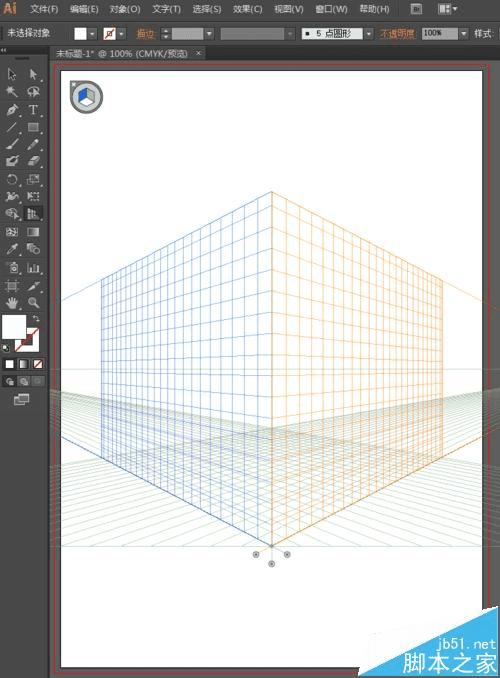
在抡起“斧子”把它关掉之前,咱得先明白,这透视网格其实是个“扫地僧”般的神器。它可不是随便画着玩的线条,而是模拟三维空间在二维平面上的投影,帮你建立精确的透视关系-4。简单说,有了它,你画的高楼不会歪,做的包装盒才立得住。
它的核心价值在哪呢?一是提供绝对靠谱的空间标尺,水平线、消失点清清楚楚,物件该放哪、多大比例,一目了然-4。二是强制执行透视规律,用上“透视选区工具”,你拖动的任何图形都会自动吸附并贴合到最近的网格面上,想画歪都难-3。这对于需要表现立体感的海报、场景图或产品概念图来说,简直是救命稻草-3。
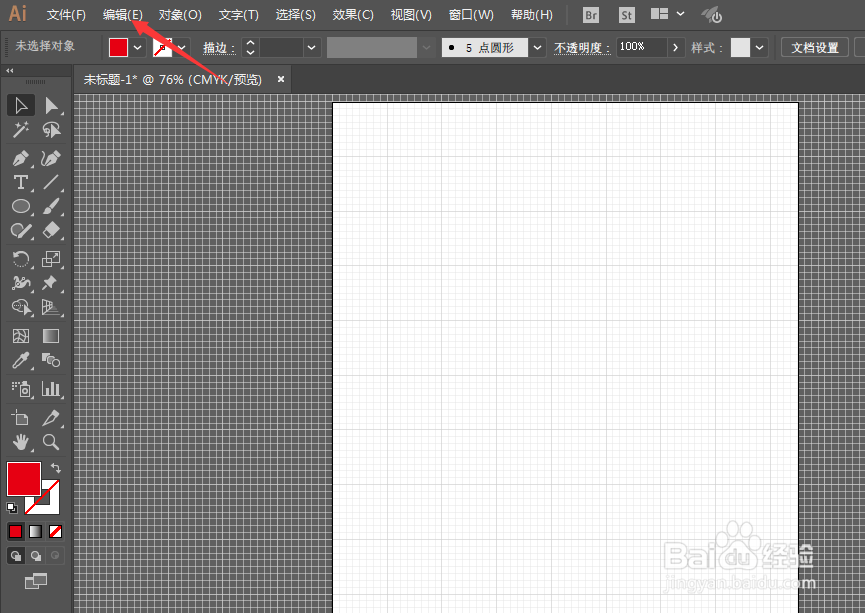
所以你看,“AI关闭透视网格”这个操作,本质上是一种模式切换——从受严格透视规律约束的“建筑制图模式”,切换回自由创作的“平面设计模式”。理解了这一点,你就知道该在什么时候请它来,什么时候送它走了。
二、三招“必杀技”,让透视网格瞬间消失
好了,道理懂了,现在就来解决手头的麻烦。关闭透视网格的方法不止一种,咱们从最稳当的到最快捷的,一个个来。
第一招:菜单栏大法(最正统)
这是教科书式的方法,适合所有版本,步骤清晰不易错。
抬头看你AI软件最顶上的菜单栏,找到 “视图” 这一项-1-6。
点开“视图”菜单,在下拉列表里找到 “透视网格” 这个选项-1-6-8。
把鼠标移到“透视网格”上,旁边会弹出次级菜单,这里清清楚楚地躺着一个 “隐藏网格” 的选项-1-6。点击它,世界瞬间清净了!
这个方法的好处是,无论透视网格工具当前是否被激活选中,你都能通过这个路径找到关闭的开关,非常稳定可靠。
第二招:快捷键遁地术(最快捷)
如果你是个追求效率的“键盘侠”,那这招绝对对你的胃口。在Windows系统里,直接按下 Ctrl+Shift+I。在Mac系统上,则是 Command+Shift+I-4。这个组合键就像是透视网格的“一键隐身术”,通常能立刻隐藏网格。不过要注意,这个快捷键可能因AI软件版本不同而有细微差异,如果没反应,别怀疑人生,试试第一招准没错。
第三招:直捣黄龙点击法(最直接)
这招有个小前提:就是你左侧工具栏里的 “透视网格工具” 必须是被选中(高亮)的状态-8。这时候,你注意看画布上出现的透视网格界面,通常在左上角或者网格边缘,会有一个非常小的 “×”关闭按钮-8。别犹豫,点它!这是最视觉化、最直接的方式。但如果你之前已经切换到了其他工具(比如选择工具),这个“×”可能就找不到了,这时就需要先点一下透视网格工具激活它,再点“×”-8。
三、为啥非得关掉它?这些痛点你肯定懂
知道了怎么关,咱再来聊聊为啥非得“AI关闭透视网格”不可。这可不是矫情,都是实实在在的痛点:
视觉干扰,无法专注:当你正在进行标志设计、扁平化图标绘制或者排版等不需要透视的工作时,那些密密麻麻的网格线就是最大的干扰源-4。它们会严重分散你对色彩、形状和核心细节的注意力,让你看不清设计的真实面貌。
操作受阻,影响效率:这是最让人上火的一点!透视网格线在软件里层级很高,经常会挡住你想选择的底层或相邻的图形-4。你吭哧吭哧点了半天,选中的都是网格,而不是你的设计元素,工作效率大打折扣。
释放资源,提升流畅度:对于复杂的透视网格(比如三点透视),尤其是当你在一个大型画布上操作时,实时渲染和计算这些网格会占用一定的图形处理资源。关闭透视网格,能让软件运行得更轻快一些,拖拽、放大缩小视图等操作会更跟手。
所以说,“AI关闭透视网格”这个动作,是你夺回设计控制权、提升工作流畅度的关键一步-4。它让你从工具的框架中跳出来,回归自由创作的初心。
四、高手进阶:隐藏网格,但保留透视魔法
这里透露一个很多中级玩家都不知道的冷知识:关掉网格,不代表你之前利用透视网格摆放的物件就“脱轨”了!这才是体现AI软件智能的地方。
当你用“透视选区工具”把文字、图形吸附到网格的某个面上之后,它们就已经被赋予了那个面的透视属性-3。这时,即便你“AI关闭透视网格”,这些物件依然会牢牢地保持原有的透视角度和变形。你可以继续用常规的选择工具移动它们,但它们的形态依然符合透视规律。
这个特性非常有用。它允许你先在精确的网格辅助下搭建好透视场景的“骨架”,然后关掉网格这个“脚手架”,在一个干净的画面里专心进行色彩渲染、细节添加和光影调整,再也不受线条干扰。这才是专业的工作流程。
五、给你的几点超实用建议
预防优于治疗:如果某个文档你确定用不到透视,却在新建时不小心打开了网格,建议立刻关掉并保存为模板,以后就用这个模板,从源头上避免麻烦。
善用“显示/隐藏”边缘:你可以通过“视图”菜单下的“隐藏边缘”或快捷键Ctrl+H,来隐藏物件的锚点和边界框。这个操作有时能帮你更清晰地分辨哪些是网格线,哪些是你的图形轮廓。
分图层管理:在进行复杂透视构图时,尝试将不同透视面上的元素放在不同的图层里。这样即使网格关闭,你也可以通过锁定或隐藏图层来方便地管理它们。
理解根本原理:说到底,透视网格只是一个工具。花点时间真正理解一点透视、两点透视的原理-3,未来即使不用网格,你凭感觉也能画个八九不离十,这才是设计师的内功。
总而言之,对付AI里的透视网格,咱就得战略上藐视它——它就是个辅助工具;战术上重视它——掌握精准的关闭和调用方法。希望这篇掏心窝子的分享,能帮你彻底治服这个设计路上的“小别扭”,让你在AI的世界里真正地畅行无阻,心到手到!