
面对Adobe Illustrator里十几个画板的设计文件,隔壁组的小王又一次熬夜手动复制粘贴,而知道窍门的老李早已准时下班回家接孩子了。
看着设计稿里密密麻麻的画板,每个都需要单独发给不同部门或客户,你是不是也经历过一个个复制、新建文件、粘贴保存的机械重复?这种枯燥操作不仅耗时耗力,还容易在反复操作中出错。
掌握AI多画板单独保存的正确方法,能让你从这种重复劳动中解放出来,把更多时间留给真正的设计创作。
01 为什么需要多画板设计
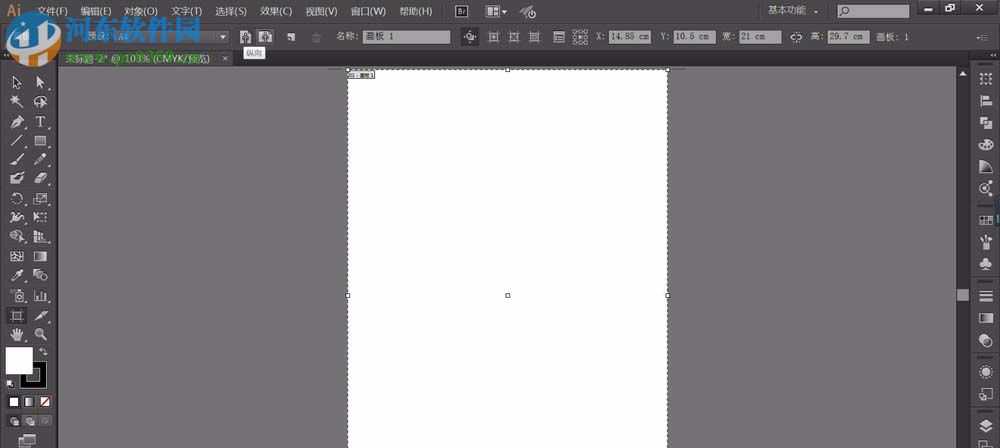
现代设计工作流程中,多画板已成为标准配置。无论是移动端应用的不同屏幕尺寸展示,还是品牌设计中各种应用场景的延展,抑或是包装设计的多个面展示,多画板都能让设计师在一个文件中管理所有相关设计元素。
这种工作方式提高了效率,保持了设计的一致性,但当需要交付或分享部分内容时,问题就出现了——如何从包含多个画板的文件中,提取出特定的画板作为独立文件?
传统的手动复制粘贴方法不仅繁琐,而且容易丢失图层信息或样式设置,特别是当文件中包含复杂符号、画笔和样式时,简单的复制往往无法完整保留所有设计属性。
02 基础方法:使用导出功能分离画板
Illustrator提供了专门的功能来处理多个画板的单独保存问题。最简单直接的方法是利用“导出”功能中的画板选项。
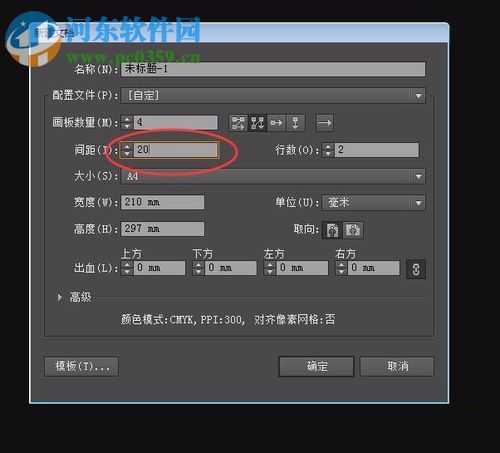
操作步骤很直观:首先打开包含多个画板的AI文件,点击菜单栏中的“文件”选项,选择“导出”,在弹出的窗口中选择“Adobe Illustrator(*.ai)”。这时会出现一个关键设置窗口-1。
在这里,勾选“使用画板”选项,并选择“范围”或“全部”,系统就会根据你的选择生成相应的独立AI文件-8。
如果你只想导出特定画板,可以在“范围”框中输入具体的画板编号,比如“2,4,6”,这样系统就只会导出这些指定的画板作为独立文件。
03 进阶技巧:保存时的画板选项
除了导出功能,Illustrator的“存储为”选项中同样包含了处理多画板的设置。当你完成设计并需要保存时,选择“文件”>“存储为”,在对话框中选择AI格式后,点击保存会弹出“Illustrator选项”窗口-2。
这里的设置比导出功能更加精细,你可以选择特定版本的AI格式兼容性,同时也能设定画板的处理方式。
特别是“创建PDF兼容文件”选项,勾选后可以在AI文件中嵌入PDF预览,这样即使在没有安装Illustrator的电脑上,也能通过PDF阅读器查看文件内容,这在向非设计人员展示作品时非常实用。
04 格式选择:不同需求对应不同方案
不同的文件格式对多画板的支持程度各不相同,选择合适的格式是关键。AI格式作为Illustrator的本机格式,自然是支持多画板单独保存的最佳选择,它能完整保留所有编辑数据和图层信息-2。
如果你需要将文件交给印刷厂或跨平台使用,PDF格式是个不错的选择。存储为PDF时,记得勾选“保留Illustrator编辑功能”选项,这样你或他人在需要时还能重新在Illustrator中编辑文件-2。
值得一提的是,EPS格式有一个独特优势:它允许将各个画板存储为单独的文件。对于需要在不同软件间传递矢量图形的工作流程,这一特性尤其有用-2。
05 特殊情况处理与实用建议
面对复杂的设计项目时,单纯的导出操作可能还不够。这里有几个实用建议,能帮你更好地管理多画板文件。
命名规范至关重要。当导出多个画板时,系统默认会在你设置的文件名后添加画板编号作为后缀。你可以事先在Illustrator中为每个画板设置具体的名称,这样导出的文件就会包含这些有意义的名称,而不是简单的数字编号。
如果设计项目涉及团队协作,建议建立一个统一的文件管理规则。例如,确定一套画板命名系统,规定哪些元素应该放在主文件,哪些可以分离为独立文件。这样不仅能提高个人效率,也能让团队成员更顺畅地协作。
对于需要频繁更新的设计方案,考虑使用Illustrator的“链接”功能。将重复使用的元素(如Logo、标准图形)保存为独立文件,然后在主文件中链接这些资源。当源文件更新时,所有使用该链接的文件都会自动更新,极大提高了维护效率。
06 工作流程整合与效率提升
掌握ai多个画板如何单独保存ai文件的方法后,你可以进一步优化整个设计工作流程。将这个技巧与其他功能结合使用,能产生更大的效率提升。
例如,结合Illustrator的批处理动作,你可以录制一套完整的画板分离、格式转换和文件命名操作,然后将这套动作应用于多个设计文件,一次性完成所有处理工作。
对于需要输出多种格式的情况(如同时需要AI源文件、PDF预览文件和PNG预览图),你可以创建一个包含多个导出步骤的动作,一次性生成所有需要的文件格式,无需反复操作。
如果你是团队负责人或经常与外部合作伙伴协作,建立一套标准的文件交付规范尤为重要。明确规定多画板项目的交付格式、命名方式和组织结构,能减少大量沟通成本和版本混乱问题。
小王终于学会了高效保存多个画板的技巧,他的电脑屏幕上不再同时打开十几个Illustrator窗口。原本需要三小时的重复性文件整理工作,现在只需几分钟设置和等待。
他轻轻点击“导出全部画板”,系统自动生成了十几个命名规范的独立文件,整齐地排列在文件夹中。窗外夕阳的余晖刚刚开始染红天际,他保存好工作成果,关掉电脑,今天终于能准时赴约了。