
哎哟喂,各位设计界的“童鞋们”,是不是经常被画板里那些元素搞得头大?明明想排得整整齐齐,结果东一个西一个,对齐起来比登天还难!别急别急,今天咱们就来唠唠这个让无数设计师又爱又恨的“AI画板如何改距离”那些事儿。这可不是简单地拖拖拽拽,里头门道多着呢,掌握好了,你的设计稿立马变得“得劲儿”又专业-1。
基础操作:从“手动档”到“自动档”
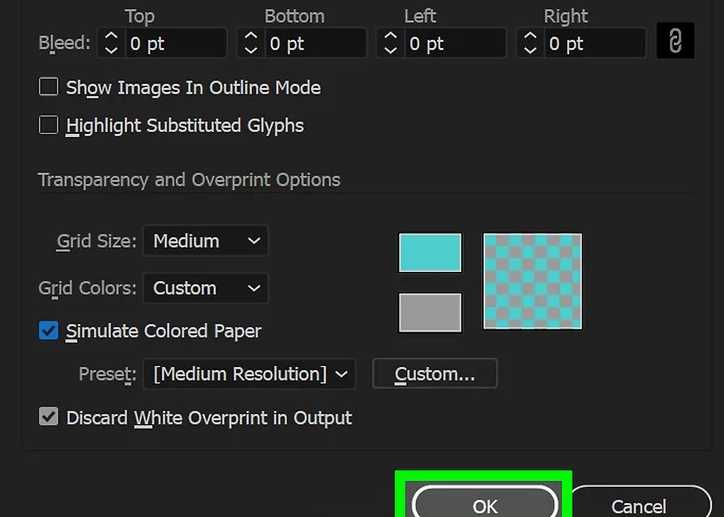
咱得把基本功打扎实了。不同的设计工具,调间距的方式那叫一个“八仙过海,各显神通”。
在像Adobe Illustrator这类传统“老炮儿”软件里,AI画板如何改距离 通常走的是一种全局调整的路子。你可以打开“画板”面板,找到“重新排列所有画板”的选项,然后就能像设定表格边距一样,统一给所有画板之间设一个固定的间距值,比如10像素或者5毫米-2-7。这种方法适合画板数量多、需要批量规整的时候,一键下去,全都服服帖帖。
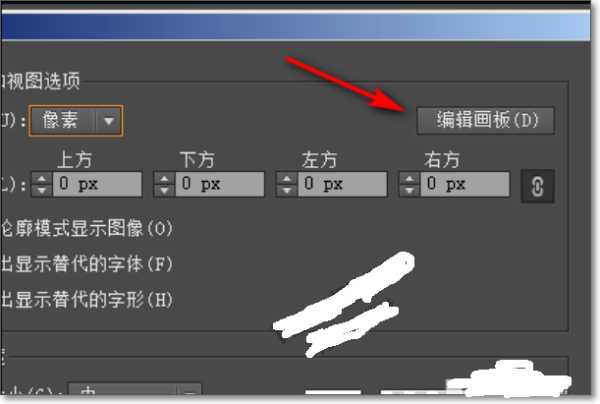
但到了Pixso、Figma这类更强调协作和现代UI设计的工具里,玩法就高级多了。这里充满了“智能”的味道。比如,Pixso的“智能选择”功能,简直是我这种“懒人”的福音。你只要把几个元素一选,它们周围就会出现粉红色的智能手柄,拖动这些手柄,就能像拉弹簧一样,统一调整元素之间的垂直或水平间距-1。所有被选中的元素会同步移动,保持间距一致,再也不用一个个去目测对齐了,那叫一个畅快!
更厉害的是它的 “图层测距” 功能。你想知道这两个按钮到底隔了多远?按住Alt键(Mac上是Option键),鼠标在它们之间一晃,红色的测量参考线和精确的像素数值就蹦出来了-1。这对于追求像素级精准的设计来说,简直是“雪中送炭”,再也不靠猜了。
进阶秘籍:让画板拥有“自适应”大脑
基础操作能解决大部分问题,但要想真正提高效率,玩转响应式设计,就得请出“自动布局”(Auto Layout)这个大杀器了。这可以说是 “AI画板如何改距离”的终极智慧体现。
你可以把“自动布局”理解成给一个画板或者一组元素装上了智能弹簧和磁铁。启用后,这个容器(画板或组)内部的间距、边距都变成了可灵活定义的规则-1。举个例子,你做了一个带图标的导航栏按钮组,用上水平方向的自动布局,并设置好图标和文字之间的固定间距。以后哪怕你改了文案长度,或者增加、删除一个按钮,整个组都会自动重新排列,间距始终保持你设定的那个值-1。
在Pixso里,开启自动布局后,右侧面板会变得非常强大。你不仅可以设定整体是横向排列还是竖向排列,更能精细调整内部的“间距”和画板边界的“内边距”-1。更妙的是,你可以选择让内部元素是“均匀分布”还是“紧凑分布”,甚至能单独解锁四个方向的内边距进行微调-1。这相当于给了你一个自动化排版引擎,元素之间的距离管理完全交给了系统规则,你只需要定义好规则就行。
类似地,在一些设计平台如摹客中,“智能布局”功能也有异曲同工之妙。开启后,当你改变画板尺寸时,里面的组件会根据预设的约束条件(比如固定左边距、垂直居中等)自动调整自己的位置和大小,智能地保持整体的布局关系-4。这在做不同屏幕尺寸适配时,能省下巨量的重复调整工作。
高手必备:辅助工具与精准操控
除了上述“自动化”手段,一些经典的辅助工具在微调和构建复杂布局时依然不可或缺。它们像是设计师的“标尺”和“网格纸”,让一切有据可依。
标尺和参考线是定位的基石。在AI或Pixso中,你可以用Ctrl+R(或Cmd+R)快速呼出标尺,然后从标尺边缘拖拽出参考线-1-8。把参考线拖到元素边缘,就能清晰看到彼此的距离。在AI里,你甚至可以切换“画板标尺”模式,让每个画板的标尺原点独立,测量起来更直观-8。
布局网格则是构建系统化版面的神器。在Pixso中,可以为画板添加行、列或基础的网格-1。你可以定义列数、行高、间距(水槽)宽度-1-5。开启“对齐网格”后,所有元素在移动时会自动吸附到网格线上,轻松实现严格的等分和对齐,确保整个版面具有呼吸感和节奏感。这对于做仪表盘、卡片列表等复杂界面尤其有用。
别忘了 “智能参考线” (通常紫色显示)。当你移动一个元素接近另一个元素的边缘或中心时,它会自动弹出,提示你“现在居中了”、“现在顶部对齐了”、“两边距离相等了”-8。这就像是有一个贴心的助手在实时提醒你,帮你快速达成视觉上的平衡,让调整距离变得直观又轻松。
给你的工作流加点“料”:实用建议与组合拳
知道了这么多工具,怎么用到日常工作中呢?这里有几个私房小建议:
先框架,后细节:开始一个页面设计时,别急着画按钮。先用布局网格或自动布局画板定好大致的栅格系统和版面分区。把距离和排版的规则在顶层定好,后面的元素放进去自然就整齐了。
善用“整理”工具:面对一堆凌乱的元素,Pixso的“智能选择”能快速把它们整理成等距的行或列,甚至是网格-1。这是快速从混乱到有序的“后悔药”。
快捷键是王道:把显示/隐藏标尺(
Shift+R)、网格(Ctrl+引号)、参考线(Ctrl+;)的快捷键刻在脑子里-1-8。频繁切换视图能让你在设计时同时拥有宏观视角和微观精度。约束与弹性结合:在做需要适配多尺寸的设计时,在自动布局或智能布局中,有策略地混合使用“固定间距”、“拉伸”和“居中约束”-1-4。让该固定的距离固定,该随容器缩放的部分自适应,这样出来的设计才既稳健又灵活。
说到底,掌握“AI画板如何改距离”的核心,是从被动的手动拉扯,升级为主动的规则定义。工具提供的各种测距、对齐、自动布局功能,都是为了把你从重复劳动中解放出来,让你更专注于设计本身的美感和逻辑。下次当你在画板前为几个像素的差距纠结时,不妨想想今天聊的这些方法,或许就能豁然开朗,找到那条最高效的“捷径”。设计,本该更聪明,更轻松。