
哎呀,我说各位老铁,有没有遇到过这种憋屈事儿——正听着带劲的音乐,蓝牙耳机突然就跟手机“闹分手”,声音断断续续,活像接触不良的老式收音机;或者明明想连个新音箱,手机愣是搜不到设备,急得你直跺脚-2。更气人的是,有时候电脑上明明显示“已配对”,可设备就是连不上,重启大法也不好使,真叫人头大-8。
别慌,这些让人火冒三丈的蓝牙问题,多半不是硬件坏了,而是有些小门道你没摸清。今天咱就唠点实在的,整几个一学就会的蓝牙技术使用小技巧,保准让你的无线连接稳如老狗。
搞定“时断时续”和“搜不到设备”的玄学问题
首先咱得整明白,蓝牙它是在2.4GHz这个频段上“蹦迪”的。巧了不是,家里Wi-Fi路由器、微波炉、无线鼠标键盘,好多家伙什都在这个频段挤着。信号互相一干扰,你的音乐卡顿、设备失踪,那不就来了嘛-6。所以头一个小技巧就是:让蓝牙设备离路由器、微波炉这些“信号大户”远点儿。要是路由器支持双频,不妨把手机、电脑的Wi-Fi连接到5GHz网络上,给蓝牙腾出点清净地方-6。
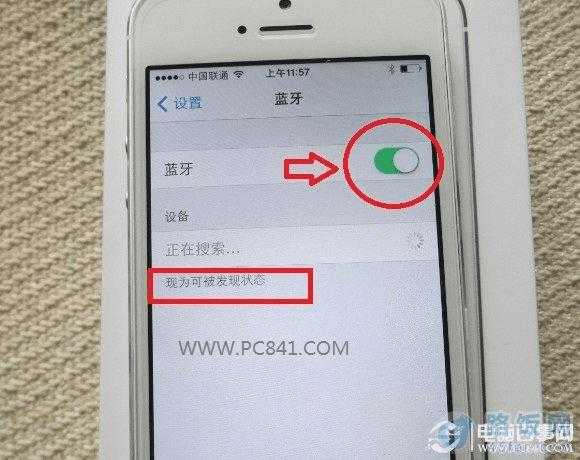
第二个常见坑,就是设备的“可发现模式”没打开。很多蓝牙设备,比如耳机、音箱,并不是一直对外喊“我在这儿呢”。首次开机它可能自动进入配对模式,但之后再想连接新手机,你得手动让它进入这个模式,通常是长按电源键几秒钟,看到指示灯快速闪烁才行-5。如果手机搜不到,先检查一下对方设备是不是正跟别的手机“勾勾搭搭”,如果是,得先让它俩“分手”(断开连接),它才能被新设备发现-5。
第三个大杀器,尤其对付Windows电脑连接蓝牙耳机、键盘时的抽风问题,那就是关掉系统的蓝牙省电模式。电脑为了省电,有时会自动把暂时不用的蓝牙设备给“休眠”了,结果就导致声音断断续续或者突然没声-2。解决方法简单:在电脑上右键“此电脑”选“管理”,找到“设备管理器”,在“蓝牙”那里找到你的蓝牙适配器(比如Intel Wireless Bluetooth),右键“属性”,在“电源管理”选项卡里,把那句“允许计算机关闭此设备以节约电源”前面的勾给取消掉,问题大概率就解决了-2。
对付“配对失败”和“连上没反应”的硬骨头
有时候,设备是搜到了,一点连接就提示“配对失败”或者“请确保设备处于可配对模式”,这可咋整?别急着怀疑人生,按这套“组合拳”试试,保管好使。
第一招,重启大法好。听起来简单,但管用。把手机、平板和那个不听话的蓝牙设备,两边的蓝牙功能都关掉再打开,或者干脆整体重启一下。这能清除一些临时的小毛病-4。如果还不行,就上第二招:忘掉它,重新来。在手机的蓝牙设置列表里,找到那个出问题的设备,选择“忽略此设备”或“取消配对”-8。然后把蓝牙设备关机,重新开机并进入配对模式,让手机像认识一个新朋友一样,重新、配对、连接-6。这招专治各种因旧的配对信息错乱引起的“水土不服”。
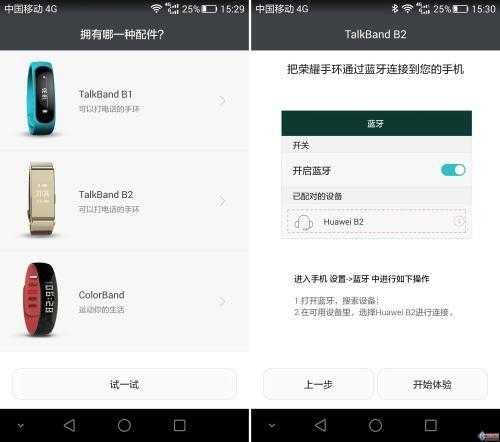
这里头其实藏着一个很关键的蓝牙技术使用小技巧:不同设备配对模式进入方法不一样。除了常见的长按电源键,有些车载设备需要在车机屏幕上操作-9,一些智能手环手表更“傲娇”,必须通过它们自家的手机App才能完成配对绑定,光在系统蓝牙设置里搞是没用的-4。所以,当常规方法失效时,掏出设备说明书瞅一眼,绝对不丢人。
第三招,深度清理。特别是安卓手机用户,如果蓝牙总是出怪问题,可以试试清除蓝牙服务的缓存数据。路径一般是:设置 > 应用 > 显示系统应用 > 找到“蓝牙”和“蓝牙共享” > 存储 > 清除缓存-6。这相当于给蓝牙功能来了次“记忆格式化”,但注意,清除“蓝牙共享”的存储数据可能会删掉所有已配对记录,要慎用,用了就得重新配对一切设备-6。
电脑蓝牙“已配对”却罢工?驱动和权限是重点
电脑这边的问题,往往更让人摸不着头脑。明明昨天还好好的,今天蓝牙鼠标、键盘就“已配对”但没反应。这时候,除了上面说的关闭省电模式,重点要查两个地方。
首当其冲就是驱动程序。过时或者损坏的蓝牙驱动是万恶之源。你可以试试用系统自带的“设备管理器”检查更新,但更省心的方法是借助一些可靠的驱动管理软件,它能帮你自动检测、下载并安装正确的官方驱动,避免自己找错版本的尴尬-8。驱动装好重启,往往有奇效。
检查系统服务。在Windows框输入“services.msc”打开服务窗口,找到“Bluetooth Support Service”(蓝牙支持服务),看看它是不是正在运行。如果没有,就启动它,并最好把它的启动类型设置为“自动”,确保每次开机它都能老实干活-8。
还有一个容易被忽略的点:电池优化。不管是电脑还是手机,系统为了省电,可能会在后台限制蓝牙的活动。在手机设置(通常是“电池”或“应用管理”里)找到蓝牙相关应用或系统进程,把它的电池优化选项设置为“不优化”,能让连接更持久稳定-6。
防患于未然,让蓝牙更“听话”的日常习惯
掌握了这些救急的蓝牙技术使用小技巧,咱们再养成点好习惯,就能让问题少发生。
一是 “断舍离”配对列表。手机、电脑里那些早就用不到的旧蓝牙设备记录,定期清理一下。配对列表太长,有时会让设备“选择困难”,影响新连接的稳定性-6。二是保持设备电量充足,电量太低时,设备为了保命,可能会主动降低蓝牙功率甚至断开连接-6。三是及时更新系统,厂商的更新包里经常包含对蓝牙稳定性的改进和修复-6。
总之啊,蓝牙这东西,用对了是真方便,用不对就是满肚子气。但只要摸清了它的脾气,无非就是排查干扰、正确进入配对模式、管理好系统设置和驱动这几板斧。下次再遇到连接上的幺蛾子,别急着砸设备,按这些思路一步步试试,你很可能就成了朋友眼里那个神秘的“蓝牙故障克星”。