
嘿,各位设计圈的朋友们,今天咱们来唠唠一个让人又爱又恨的话题——怎么把Photoshop里捣鼓好的文件,顺顺当当地整进Illustrator里头,还得保存得利利索索的。说实话,这活儿听起来简单,做起来可不少坑,俺以前就吃过亏,搞得头皮发麻。你想想,在PS里费老劲儿调好的图层样式,一导入AI,咋就变了味儿?保存时候更是乱七八糟,找文件像大海捞针。别急,今儿我就掏心窝子分享些实战经验,保准让你轻松搞定PS文件导入AI保存整理,省时又省心!
先说说这PS文件导入AI保存整理的基本门道。咱们北方人常讲“工欲善其事,必先利其器”,头一遭操作前,得瞅准文件格式。Photoshop默认的PSD格式虽然挺全能,但直接往Illustrator里拽,容易出幺蛾子——比如图层合并了,或者效果失真。这时候,最好先在PS里把图层归置明白,该栅格化的栅格化,该分组的分组,完了另存为TIFF或者PDF格式,再导入AI,效果往往更稳当。俺第一次试的时候,没注意这茬,结果导入后文字图层全乱了套,急得直跺脚!所以啊,PS文件导入AI保存整理的头一关,就是格式转换得精细,这样后续处理才顺溜。对了,记得导入时勾选“链接文件”选项,这样原文件有啥改动,AI里能自动更新,省得来回倒腾——这招可是俺从一位老设计师那儿学来的,他一口广东话笑着说“嘀嗒功夫,省大事啦!”
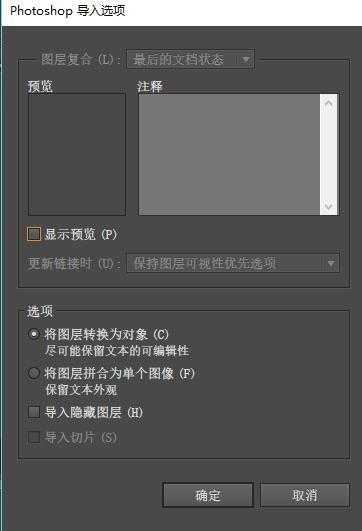
接着唠唠保存整理这块的窍门。PS文件导入AI保存整理不光是为了转换,更是为了长远管理,不然文件一多,找起来能让你头大如斗。导入AI后,别急着闷头干活,先给文件起个明白的名称,比如“海报主图_PS转AI_20231005”,再用图层文件夹分门别类,把背景、文字、图标各放各的堆儿。俺有个习惯,每回保存时,都会在AI里用“资源导出”功能,把常用元素打包成素材库,以后随用随取,方便得不得了。不过呐,这里头有个小错误俺常犯——有时候偷懒,没标注版本号,结果修改时搞混了,只得重头再来,真是悔不当初!所以呀,PS文件导入AI保存整理的第二层意思,就是养成归档的好习惯,这样设计效率能蹭蹭往上提。再说个感受:当你把一堆杂乱文件整理得井井有条,那成就感,就跟收拾干净房间一样舒坦!
再深挖点儿高级技巧,专治各种不服。有时候,PS文件导入AI保存整理后,可能遇到矢量边缘模糊或者颜色跑偏的问题,这通常是设置没调对。在AI里,可以试试“对象-图像描摹”功能,把栅格图转成矢量路径,这样放大缩小都不怕糊;颜色方面,用“编辑-颜色设置”同步PS和AI的配置文件,就能保住色彩一致。俺记得有一回,客户急着要修改,俺因为没调颜色配置,导出后色差明显,挨了顿批,心里那个憋屈啊!所以,第三次提PS文件导入AI保存整理,俺重点强调这些细枝末节——它们看似小事,却能决定作品成败。另外,不妨用AI的“画板”功能来管理多版本设计,一个文件存多个画板,保存时选“PDF兼容格式”,这样既轻便又易共享。这法子还是从一位四川同行那儿听来的,他嘿嘿笑说“巴适得很,你试哈就晓得!”
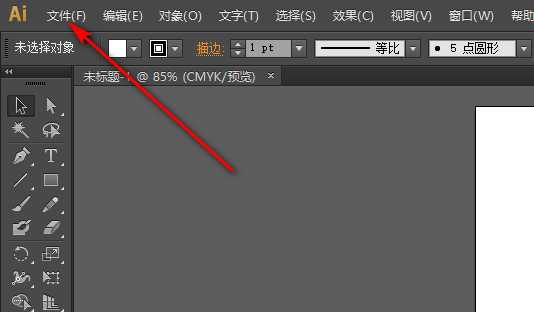
总之呢,PS文件导入AI保存整理不是一锤子买卖,它融汇了格式转换、文件管理和技术调优,只要咱们多留个心眼,加上点耐心,肯定能玩得转。设计这行当,本来就是不断踩坑爬出来的,但只要掌握了这些妙招,保准你干活儿更顺手,心情更敞亮。赶紧试试吧,别忘了分享你的心得——咱们一起进步,把创意折腾得更出彩!