
说起用AI做设计,咱就不得不提一嘴那个让人又爱又恨的“对角圆角”。你瞅瞅现在网上那些个教程,十个有九个都是教你咋画个圆滚滚的矩形,完事儿就拉倒了。但我跟你讲,那都是皮毛,真正能把AI里头的圆角玩出花来的,那得懂点“里脊肉”。
我头一回用AI的时候,那叫一个自信满满,想着不就是拉个圆角么,幼儿园大班的小朋友都会。结果好嘛,等我吭哧吭哧画了几十个卡片,老板轻飘飘来一句:“那个圆角稍微再大那么一丢丢,显得柔和些。”我当时就傻眼了,我那是用圆角矩形工具一笔一笔画的啊,改一个就得重画一个,那一宿,我对着屏幕,心里的凉意那真是比咱东北冬天的铁栏杆还凉。后来我才知道,原来这玩意的精髓压根不在于你一开始画的是啥,而在于你后来加的那个“效果”。
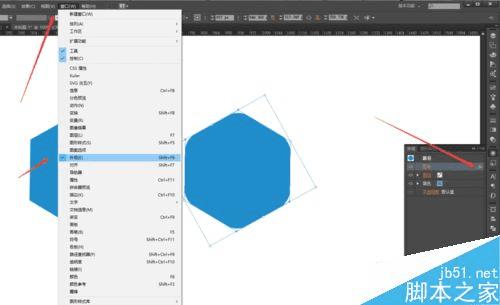
这也就是咱今天要唠的干货,真正的ai对角圆角用法,它不是让你死心眼儿地直接画,而是得学会用“效果”菜单里的那个“圆角”功能。你比如说,你先随便画个矩形,对,就那种四四方方、愣头愣脑的。然后你瞅瞅上面菜单栏,点“效果”→ “风格化”→ “圆角”。这时候弹出来个框,让你输数值。关键点来了啊,划重点!你这么操作之后,在右边的“外观”面板里头,这个圆角是作为一个“活的效果”存在的。啥意思呢?就是说,哪怕你这张图存了半年,明年打开,你只要双击那个效果,数值还能改!那个矩形还是那个矩形,但它的角能随着你的心思变。这叫什么?这就叫“无损编辑”,比你那直接画死了的圆角矩形工具,高明了不止一个档次 -2。
但是(生活就怕这个但是),有时候这AI吧,它也跟你闹脾气。有阵子我换了个新电脑,美滋滋地装上软件,寻思大展宏图。结果一上手,傻了,那个用来调整圆角的小圆点,没了!就那个你选中图形,四个角内侧出现的那种小圆圈或者小弧线,怎么找都找不着。我当时那个急啊,就差给软件跪下了。后来我才琢磨明白,这不是我手残,这是AI这老小子跟我藏猫猫呢。你得到“视图”菜单里头,看看那个“显示边角构件”是不是给关上了。要是那个没勾上,你就算把眼睛瞅瞎了,那圆角的点也显示不出来 -5。还有一种情况,就是你画的东西忒小了,小到连那几个控制点都挤不下,那你把视图放大了再瞅瞅,它一准儿就出来了 -3。咱就是说,有时候真不是咱技术不行,是这软件它欠调教。
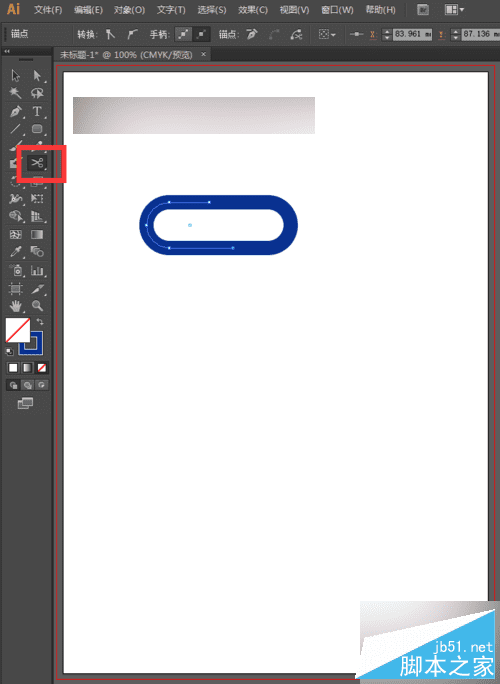
等你把这个活学活用的本事练熟了,那你就算是摸到点门道了。这时候再回过头去看那些个什么“新拟态”、“毛玻璃”效果,其实底层逻辑都一样。你看那些大佬做的UI,那圆角用得,该硬朗的地方硬朗,该柔和的地方柔和,那都是有讲究的。甚至你还可以在“外观”面板里头,给一个图形加好几个圆角效果,叠着用,那感觉,就像是给图形穿衣服,里三层外三层,层次感“唰”一下就上来了 -2。
另外,我看网上好多人问,说为啥我那个ai对角圆角设完了,看着跟狗啃的似的,不圆润。我跟你说,这事儿我也遇到过。后来我发现,很多时候是因为你那个图形本身就有问题。比如说你从别处扒拉过来一个矢量图,它那个锚点本来就多,路径本来就复杂,你再往上硬套圆角,那计算机它也懵啊,它不知道该听谁的。所以啊,想做出漂亮的圆角,前提是你那个图形得“干净”。这就跟和面一样,面揉不光溜,你咋能擀出圆皮儿呢?
所以你看,这小小的一个角,里头学问大着呢。从刚开始的生搬硬套,到后来的“效果”大法,再到期盼那个控制点别给我玩消失,每一步都是经验堆出来的。咱今儿个聊这些,不光是让你学会咋操作那个ai对角圆角,更是想让你明白,用软件这事儿,得学会跟它“斗智斗勇”。它给你默认的路径不一定是最好的,你得知道咋改;它跟你耍性子藏起来的功能,你得知道咋揪出来。只有这样,你才能在别人还在那儿傻傻地重画的时候,悠哉悠哉地改个数,然后喝口茶,看着他们羡慕的小眼神儿。