
哎哟喂,说起这个搞设计,不管是拿AI(Adobe Illustrator,这里特指Illustrator哈,咱别跟那个ChatGPT搞混了)画个插画,还是鼓捣点啥特效,我最头疼的就是那个旋转功能。你是不是也碰到过这种鬼打墙的情况?想要让某个小图标围着另一个点转,结果它死活就只肯绕着自己个儿的肚脐眼(中心点)转,那个轴啊,就像长在那似的,拽都拽不动!
我当时刚入行的时候,为了做个一圈花瓣环绕的效果,差点把鼠标给砸了。那时候也没人告诉我,原来这个“ai移动中心点旋转”是有窍门的,不是软件不听话,是咱没找对调教它的法子。今天咱就抛开那些晦涩难懂的专业术语,像个哥们儿姐们儿在茶水间唠嗑一样,把这点破事掰扯得透透的,保证你看完之后,再也不会被那个小小的中心点给拿捏住。

咱们得解决一个最根本的痛点:到底怎样才能让那个该死的旋转中心点挪个窝?
很多时候,咱们选中一个图形,比如一个长长的矩形,你旋转它,它就像个倔驴一样,原地打转。为啥?因为软件的默认设置里,旋转的轴心就是物体的几何中心。但咱想要的,可能是让这个长矩形的一端固定,另一端画个圆;或者是让一堆小点点绕着一个虚拟的大圆圈转。
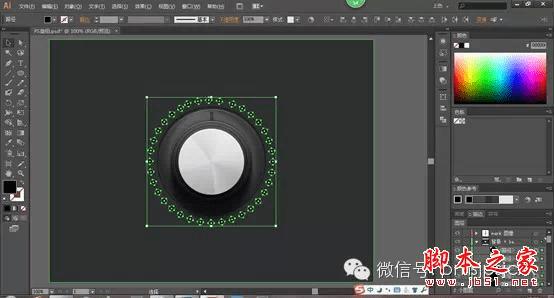
这时候,你就得请出那个被大多数人忽略的“旋转工具”了(快捷键是R)。不是平时用的那个“选择工具”(黑箭头)哈,那个只能整体瞎转。切换到“旋转工具”后,你会发现鼠标变成了一个十字准星,中心带着个小圆点。最关键的一步来了——按住键盘上的“Alt”键,然后在你想要成为新旋转中心的地方,比如另一个图形的中心点上,或者画板上的随便哪个位置,点一下!-4-5-9
嘿,您猜怎么着?那个小小的中心点标记,就像被施了魔法一样,瞬间瞬移到了你鼠标点击的位置!那个“ai移动中心点旋转”的操作,核心就在这一个“Alt键+单击”上了-5-9。不信你现在就可以打开软件试试看,那种指哪儿打哪儿的掌控感,别提多爽了!这解决了第一个大问题:中心点不听使唤。
但光会移动就够了吗?当然不是!我当年就遇到过更邪门的事儿。有一次做个挺复杂的海报,需要让一条极细的线条,像钟摆一样,围着画面角落里的一个小原点摆动。我明明已经用上面的方法,按着Alt键把中心点挪过去了,操作的时候它也显示了那个中心点就在角落。可一松手,再想微调一下旋转角度,妈呀,那个中心点又跟见了鬼似的,自己“嗖”地一下跑回线条的正中间去了!那一刻,我真的差点一口老血喷在屏幕上。
这其实不是咱操作失误,而是软件在某些时候的一个小“抽风”,特别是对于一些复杂的路径或者编组对象,它容易犯糊涂-7。那咋整?网上有个老法师教了我一个土办法,但也真管用。如果你的中心点老是复位,你先别急着发脾气,去“图层”面板里,把当前出问题的那个对象,给它加一个极小的节点(比如用钢笔工具在路径上随便戳一下,增加一个锚点),然后再切回旋转工具试试-7?这就像电脑死机了拍一拍主机箱,虽然没啥科学道理,但有时候就是这么神奇,那个旋转中心就又听话了。或者是去旋转工具的设置里瞅瞅,确保没开启什么奇怪的“对齐像素网格”之类的选项,这也能防止中心点老想着归位-8。这事儿给我的教训就是,软件也是个“小淘气”,你得学会这几招“哄娃”的手段。
解决了听话的问题,咱们再来聊聊更深一层的玩法,也是真正能提升设计感的点:为什么非要费劲巴拉地去移动这个中心点?它能给我带来啥不一样的感觉?
你想啊,如果你永远只用图形的正中心旋转,做出来的东西就会显得特别死板,特别“机械化”。那种感觉就像阅兵式里的方阵,整齐划一,但少了点灵动的生气。而一旦你学会了“ai移动中心点旋转”,你就能模拟出自然界中几乎所有运动的轨迹。比如做一片落叶飘下来,落叶不会总绕着自己中心转吧?它是绕着空气里某个看不见的点在翻转。再比如做一朵绽放的花,花瓣不是平移出来的,是绕着花蕊那个核心点一层层“旋”出来的-9。当你能精确控制那个旋转的圆心,你的作品就从二维的平面感,一下子跳到了三维的空间感。之前我仿照某个教程做一个旋转光圈,中心点位置不对,怎么转那个光都不聚拢,后来精准地把中心点挪到光圈正中央,旋转出来的效果就像手电筒的光束聚在一个点上向外扩散,那感觉瞬间就对味了-3!
分享一个我压箱底的小技巧,也是利用这个原理来实现高效率复制的。你想不想把一个小图标,比如一片小雪花,瞬间变成一个围绕成圆形的雪花项链?按照咱们刚才说的,先用旋转工具,按住Alt键,在画板的中心(或者你想要的任何圆心)点一下,这时候弹出一个旋转对话框。别急着点“确定”,先输入你要旋转的角度(比如360度除以你想要的数量,想要12个就是30度),然后要点下面的“复制”按钮,不是“确定”哦!点了复制之后,你会看到那个小雪花原地复制了一份,并且旋转了30度。接下来,见证奇迹的时刻到了,按住Ctrl键不放,再按一下D键(Ctrl+D是重复上次操作)。啪啪啪,你每按一次,就会基于上一次旋转的位置再复制旋转一份,直到它们围成一圈-5-9。那种看着一圈图案瞬间成型的感觉,简直不要太解压!
所以说,别再跟那个小小的中心点较劲了。摸透了它的脾气,掌握了“ai移动中心点旋转”这几个核心操作,它就是你手里最听话的画笔。下次再做那种环绕效果,或者想让某个元素有个灵动的旋转轨迹时,记得深吸一口气,按着Alt,点一下,世界就清静了。搞设计的路上,无非就是把这些个小细节一点点啃透,然后咱也能指着屏幕说一句:“嗯,这回它终于懂我的意思了。”