
嘿,各位设计爱好者和职场打工人,今天咱们来唠唠一个看似简单却让人挠头的问题——AI箭头平行怎么画。你可能会想,这有啥难的?画个箭头还不简单?但说实话,当你在做PPT、设计海报或者搞数据可视化的时候,箭头要是歪歪扭扭、不平行,那整体效果可就大打折扣了,看着就闹心!俺记得第一次用AI软件(这里说的是Adobe Illustrator,可不是人工智能哦,哎呀,这个缩写有时候真容易搞混)时,画个箭头对齐花了半小时,差点没把鼠标摔了。所以,今天咱就掰开揉碎,好好聊聊这个事儿,保证让你看完后,轻松搞定设计难题,提升效率没商量!
咱得明白啥是AI箭头平行怎么画的核心痛点。很多人以为,不就是用工具拉个线嘛?但实际动手时,箭头总是对不齐,或者间距不一,整个图看起来杂乱无章。这时候,用户最需要的是啥?是具体、可操作的方法,而不是泛泛而谈。所以,咱第一次提及“ai箭头平行怎么画”,就得直击要害:基础工具和设置是关键。在Adobe Illustrator里,你可以用“直线段工具”或“钢笔工具”画箭头,但光是画出来不行,得让它平行。这里有个小秘诀:善用“智能参考线”和“对齐”面板。打开软件后,记得在视图菜单里勾选智能参考线,这样你移动箭头时,它会自动吸附对齐,省心多了。俺以前没注意这个,傻乎乎地手动调,累死个人!另外,箭头样式可以在“描边”面板里设置,调整箭头头和尾的比例,确保视觉上平行。这可不是瞎说,你得根据设计需求来微调,比如箭头长度和角度一致,才能显得专业。感受一下:当你第一次调出完美平行的箭头时,那种成就感,简直像喝了一大口冰镇汽水,爽翻天!
接下来,咱第二次深入“ai箭头平行怎么画”,这次带来新信息:实操步骤和常见坑点。用户痛点往往在于细节把控,比如多个箭头怎么批量对齐。来,咱手把手走一遍:先画一个箭头,用“效果”菜单里的“路径”添加箭头头,然后复制粘贴出多个。这时候,别一个个拖对齐,太费劲!选中所有箭头,打开“对齐”面板(窗口-对齐),点击“水平居中对齐”或“垂直分布”,一下子就能让它们平行排列。哎呀,这里俺得插一嘴,有时候软件可能会抽风,对齐后箭头位置跑偏——别慌,这通常是图层顺序或锚点问题,检查一下是不是有隐藏对象干扰。另外,如果箭头需要精确角度,比如画流程图时,可以用“旋转工具”设定固定角度,比如30度或45度,然后批量应用。俺的一个同事之前总抱怨箭头歪斜,后来用了这招,工作效率飙升,老板都夸他设计整洁。说到感受,这个过程就像拼乐高,一开始可能手忙脚乱,但掌握窍门后,简直行云流水,设计稿都变得高大上了!
咱第三次点出“ai箭头平行怎么画”,这次聚焦高级技巧和资源推荐,解决用户更深层的痛点:如何长期提升设计效率。除了基础操作,你可以探索AI脚本和插件,比如用“批量处理”功能自动生成平行箭头。在Illustrator里,通过“动作”面板录制步骤,以后一键搞定,省时省力。另外,俺得提个方言里的说法——“磨刀不误砍柴工”,花点时间学习工具的高级功能,绝对值!比如,使用“网格”和“参考线”进行精准布局,或者下载第三方插件如“VectorScribe”,它能让箭头调整更智能。哎呀,这里差点忘了说,网上有些教程可能会误导,比如建议手动计算坐标——那太老旧了,咱现在有更高效的法子。情绪化表达一下:真是的,设计这活儿,有时候就得较真儿,但找到方法后,那种自由创作的感觉,就像在草原上骑马,畅快淋漓!方面,别忘了箭头平行不仅是视觉对齐,还要考虑设计语境,比如在信息图中,箭头平行能引导视线,提升阅读体验。个人体验:俺曾为一个项目画了上百个箭头,一开始累趴,后来用脚本批量处理,半天活儿十分钟完事,那感觉,简直想给软件磕个头!
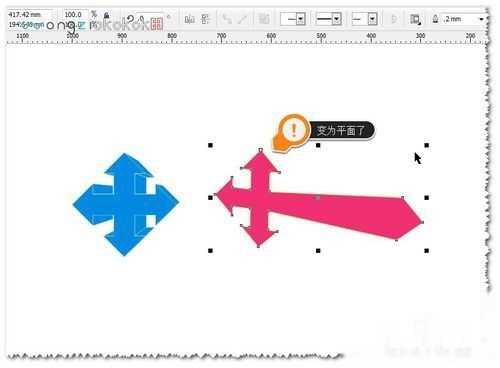
总的来说,AI箭头平行怎么画这事儿,说难不难,说易不易,关键是有心去琢磨工具和技巧。从基础设置到高级批量处理,每次提及都带来新解法,帮你从菜鸟变高手。设计路上,咱别怕踩坑,多试试方言里说的“瞎猫碰死耗子”(哈哈,其实就是多实践),总会找到适合自己的流程。希望这篇文章能让你豁然开朗,下次画箭头时,轻松又专业!如果还有问题,欢迎留言唠嗑,俺们一起进步!